

Tvorba prezentací v Claude vypadá úplně jinak, než jsme zvyklí. Hodně lidí totiž dělá tu chybu, že nejdříve v PowerPointu ladí barvy a samotný obsah řeší až úplně nakonec. Takové materiály sice vypadají hezky, ale málokdy někoho skutečně přesvědčí. Claude vám pomůže tenhle přístup otočit a soustředit se nejdříve na logiku a sílu argumentů, protože právě na nich v praxi záleží nejvíce.
V následujícím článku vám podrobně ukážu postup, který v praxi používám pro přípravu prezentací s Claude. Ukážu vám, jak s pomocí AI promyslet strukturu, vyladit obsah a vytvořit prezentaci s jasným sdělením. Součástí článku je galerie 21 praktických promptů, které můžete jedním tlačítkem zkopírovat a vložit přímo do Claude.
OBSAH ČLÁNKU
Proč zrovna Claude? Co umí a v čem vyniká
Claude pomáhá při přípravě prezentací hned v několika ohledech. Skvěle píše, dokáže pracovat s rozsáhlým kontextem a drží logickou linii napříč celou prezentací. Nahrajete mu podklady, dáte odkaz na web, popíšete publikum a cíl, a on vám pomůže celou prezentaci promyslet, ne jen napsat.
Claude v praxi zvládne všechny důležité kroky:
- Analýza podkladů - projde reporty i poznámky a vytáhne z nich to podstatné
- Návrh struktury a osnovy - navrhne logickou kostru a připraví detailní plán snímek po snímku
- Generování obsahu - vytvoří texty v profesionálním stylu, který připomíná výstupy špičkových konzultantů
- Vytvoření hotové prezentace - výsledek umí vygenerovat přímo ve formátu PPTX nebo PDF
Narovinu. Vizuální schopnosti Claude mě nadchly. Hned první návrhy snímků často působí čistě a kompozičně vyváženě. Veškeré úpravy přitom můžete sledovat na pracovní ploše přímo v chatovacím okně (v Claude se pracovní ploše říká Artifacts), kde uvidíte náhledy hotových snímků v reálném čase.
Kvalita češtiny, která šetří čas
Pro české firmy má Claude ještě jednu výhodu, která se na první pohled nemusí zdát důležitá, ale v praxi rozhoduje. Jeho texty v češtině zní přirozeně. Nepůsobí jako překlad z angličtiny, nemají ten typický „strojený" nádech, který znáte z jiných AI nástrojů. Na snímcích, kde každé slovo musí sedět, to dělá zásadní rozdíl. Odpadá vám totiž celá fáze, kdy po AI přepisujete formulace, aby zněly skutečně česky, ne jako přeložený korporátní žargon.
Doplněk Claude for PowerPoint jako agent přímo v aplikaci
Společnost Anthropic vytvořila speciální doplněk Claude for PowerPoint, který si nainstalujete přímo z Microsoft Marketplace. Nejde o obyčejné rozšíření, ale o chytrého agenta, který vám umožní vytvářet i upravovat prezentace přímo v prostředí PowerPointu. Aktuálně je dostupný v beta verzi pro všechny placené tarify a dá se očekávat, že se jeho schopnosti budou dál rychle rozšiřovat.
Moje zkušenost s tímto agentem je zatím celkově pozitivní, i když jsem narazil na potíže při vkládání fotografií, které mi Claude nedokázal do prezentace v PowerPointu vložit. V klasickém chatu Claude naproti tomu fungovalo všechno perfektně, a to včetně práce s obrázky, které jsem mu nahrál jako součást zadání.
Hlavní výhoda agenta spočívá v tom, že nemusíte neustále přepínat mezi okny prohlížeče a prezentací. Pokyny mu dáváte přímo v PowerPointu a on za vás provádí úpravy v reálném čase. Umí měnit texty, upravovat rozvržení prvků nebo přidávat úplně nové snímky přesně podle vašich instrukcí.
Claude, Copilot, ChatGPT nebo Gamma?
Výběr AI nástrojů pro tvorbu prezentací se neustále rozšiřuje a každý z nich nabízí něco trochu jiného. Microsoft Copilot sice umí vytvořit kompletní prezentaci přímo v PowerPointu, ale jeho možnosti jsou pořád docela omezené a vizuálně je to pořád taková ta "powerpointová klasika". Naproti tomu aplikace Gamma dokáže během pár sekund připravit prezentaci s úchvatnou grafikou a velmi podobně je na tom už i nejnovější verze ChatGPT, která teď zvládá vizuálně povedené výstupy přímo ve svém rozhraní.
V mé praxi přesto zůstává nástrojem první volby Claude. Jeho hlavní síla spočívá v hloubce analýzy podkladů i ve schopnosti udržet logiku napříč všemi snímky a navíc nabízí špičkovou kvalitu textů. ChatGPT sází hlavně na pěkné fotky a Gamma na profesionální layout a vizualitu, ale Claude je nejsilnější v tom, jak dokáže promyslet obsah i logiku celého příběhu, přestože i jeho návrhy už dnes vypadají velmi dobře.
Každý z těchto pomocníků se zkrátka hodí na trochu jiný typ úkolů. Následující srovnání berte orientačně, protože v reálné praxi vždycky záleží na tom, jakou prezentaci zrovna chystáte a v jakém prostředí pracujete.
| Nástroj | Hlavní výhoda | Nejlepší pro... |
|---|---|---|
| Claude | Byznysová logika a špičková kvalita textů. | Strategické analýzy a prezentace postavené na silných argumentech. |
| ChatGPT | Unikátní AI fotky a moderní vizuální styl. | Materiály, u kterých chcete vsadit na výrazný estetický dojem. |
| Copilot | Práce přímo v prostředí PowerPointu. | Rychlá tvorba v rámci standardního prostředí M365 (Office). |
| Gamma | Profesionální design a moderní rozvržení. | Působivé výstupy, které vypadají jako práce od zkušeného grafika. |
Nejlepší výsledky získáte, když v Claude připravíte celou strategii i texty a nástroje typu Gamma využijete až pro finální doladění vzhledu snímků. Claude je výjimečný v logice i v propojování argumentů do funkčního celku. Jak si vede v přímém srovnání s ostatními pomocníky zjistíte v mém článku o nejlepších AI asistentech pro rok 2026.
Claude jako seniorní konzultant pro strategii a obchod
Než vůbec zapnete PowerPoint
Nejdůležitější fáze přípravy se odehrává ještě předtím, než začnete tvořit první slajdy. Musíte mít jasno v příběhu i v logice. Právě v tuhle chvíli je Claude nejsilnější. Většina nástrojů řeší jenom vzhled, ale Claude nad vašimi daty opravdu přemýšlí. Chová se jako seniorní konzultant, který v nich hledá smysl. Nechtějte po něm jenom deset snímků. Raději mu vysvětlete, jakým stylem má uvažovat.
- Konzultantský styl ve stylu McKinsey naučí Claude používat takzvaný princip pyramidy. Nejdříve lidem řekne hlavní závěr a teprve potom ho podloží důkazy. Z nadpisů snímků se stanou akční věty, které hned vysvětlí pointu.
- Vypravěčský styl inspirovaný Stevem Jobsem najde nepřítele v podobě konkrétního problému a vaše řešení pak představí jako hrdinu příběhu. Celá prezentace se pak drží pravidla, že na každém snímku má být jen jedna silná myšlenka.
- Verze určená pro vedení firmy vám pomůže vyhodit všechno zbytečné a nechat jen to podstatné pro rozhodování. Claude se soustředí hlavně na přínosy i rizika a jasně napíše, co se má stát dál.
Jak vypadá rozdíl v praxi
Podívejte se na konkrétní příklady, jak se změní úroveň vašich snímků, když Claude navedete na ten správný styl uvažování.
Jak to celé funguje v praxi, si ukážeme na konkrétních příkladech pomocí promptů, které najdete v galerii níže. Teď se ale pojďme ještě podívat, jak by měl vypadat váš pracovní postup.
Strategické uvažování s Claudem řešíme do hloubky na mém specializovaném školení. Společně tam ladíme postupy pro příklady z reálné praxe, aby pro vás AI nebyla jen lepším psacím strojem, ale skutečným partnerem pro vaše podnikání.
Jak přenést strategii na konkrétní snímky
Jakmile máte díky Claudovi vymyšlený silný příběh a logiku, zbývá už jen celou tuhle strategii přenést na jednotlivé snímky. Máte k tomu dvě různé cesty a záleží hlavně na tom, která z nich vám bude v praxi lépe vyhovovat.
První cesta přes chat a funkci Artifacts
Tenhle způsob je ideální, pokud v PowerPointu nepracujete každý den nebo prostě chcete mít všechno na jednom místě v prohlížeči.
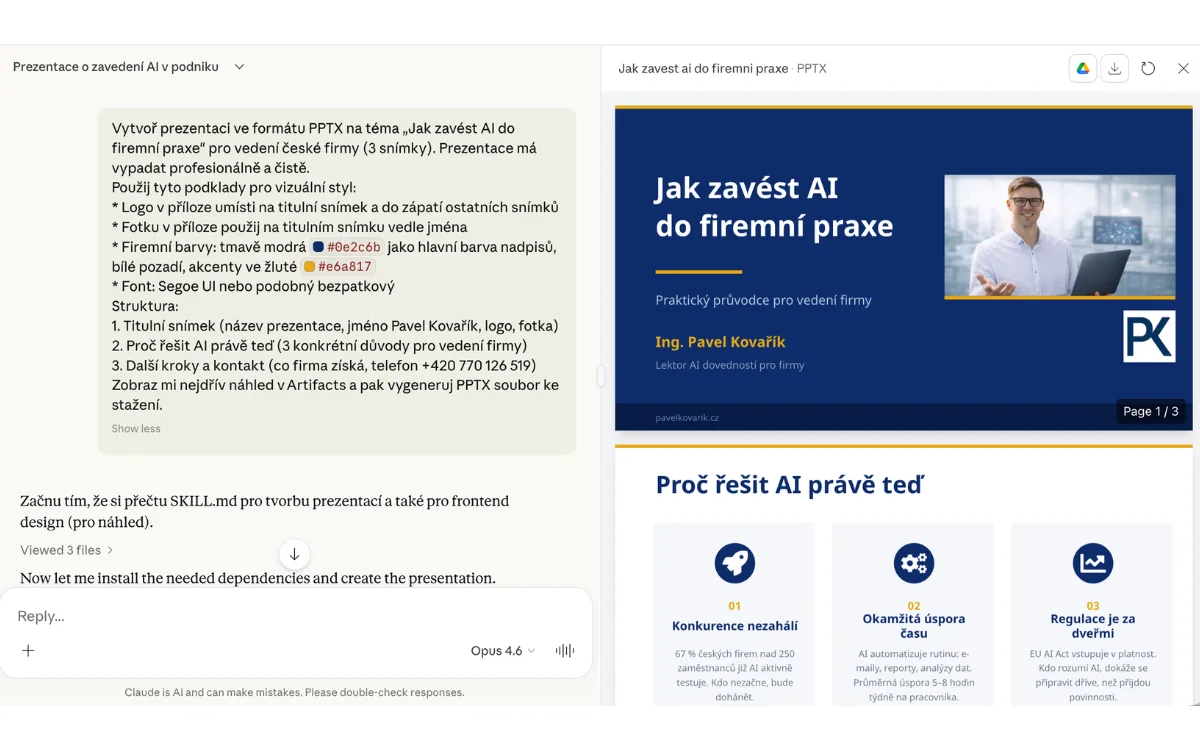
- Pro koho se hodí: Pro lidi, kteří chtějí zůstat v prostředí Claude a nechtějí se trápit složitým klikáním přímo v Office.
- Hlavní výhoda: Můžete se naplno soustředit jen na obsah a logiku. Claude se postará o vizuální návrhy a vy mu jen píšete, co má změnit.
- Firemní styl: Do chatu jednoduše nahrajete logo nebo napíšete vaše firemní barvy a názvy fontů. Můžete přidat i screenshot vašeho webu a Claude to všechno použije při generování souboru.
- Výsledek: Dostanete hotovou prezentaci ve formátu PPTX, kterou si jednoduše stáhnete na disk. Poté ji můžete hned odeslat nebo si v ní ručně cokoli doladit.
Druhá cesta přímo v PowerPointu přes oficiální doplněk
Tahle varianta je skvělá pro všechny, kdo PowerPoint dobře znají a mají v něm už připravené svoje firemní šablony. Claude vám tady pomůže hlavně s tím, abyste nemuseli všechno dělat ručně a ušetřili si spoustu času.
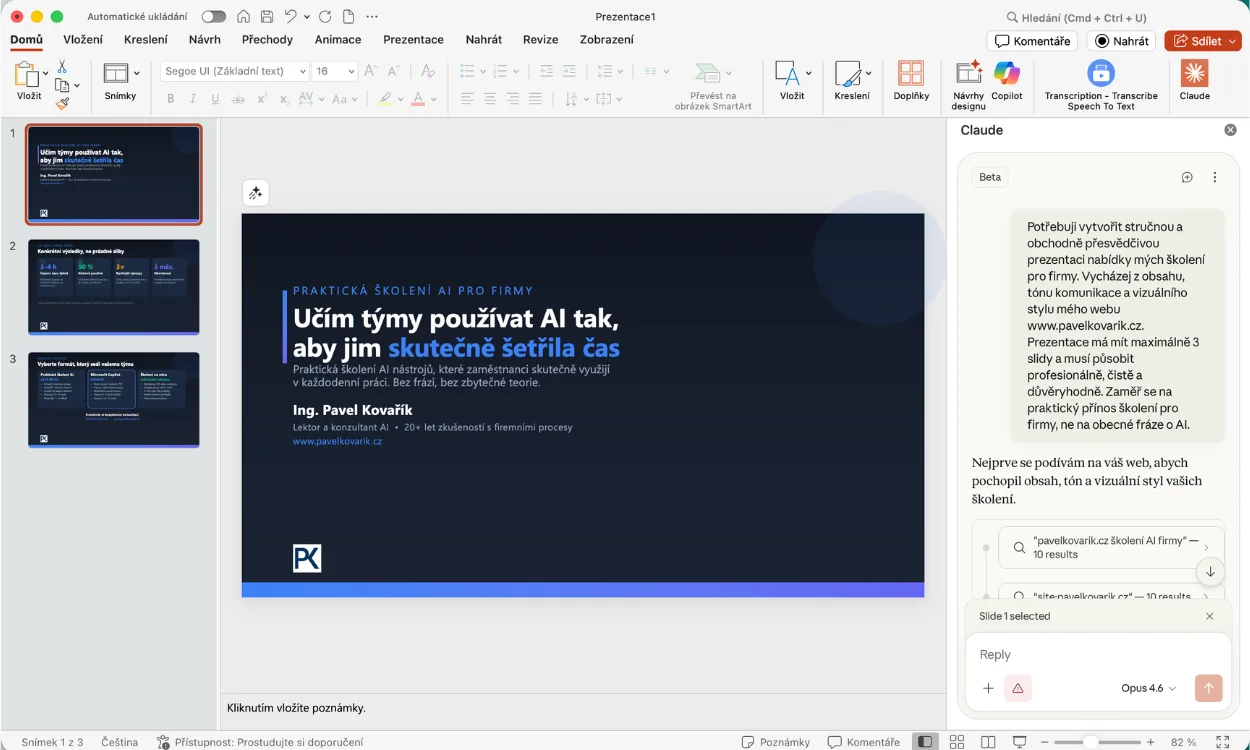
- Kdo to využije: Aktivní uživatelé PowerPointu, kteří chtějí mít chytrého agenta neustále u ruky přímo v aplikaci.
- V čem je to nejlepší: Claude pracuje přímo s vaším otevřeným souborem a umí se podívat na vaši šablonu. Díky tomu už nemusíte nic složitě kopírovat z okna prohlížeče.
- Co získáte: Profesionálně vyladěnou prezentaci ve vaší firemní identitě a bez hromady zbytečné rutinní práce.
Jak si Claude poradí s vaším logem a barvami
Na školeních se mě na tohle ptáte nejčastěji. Doplněk Claude for PowerPoint umí číst vaši předlohu snímků a drží se firemních písem i barev. Při tvorbě obsahu se snaží ctít vaši vizuální identitu a zbytečně do ní nezasahovat.
V praxi to funguje jednoduše. Otevřete šablonu s vaším logem i barvami a pak už jen Claudovi napíšete, co potřebujete. On připraví nové snímky tak, aby do prezentace přesně zapadly. Pokud pracujete jen v chatu, tak mu stačí nahrát logo nebo screenshot webu a on se podle toho přizpůsobí.
Výsledek sice není vždycky stoprocentní, hlavně u hodně složitých šablon, ale ušetří vám to hromadu času. Doporučuji si nejdřív nechat vyrobit jeden nebo dva zkušební snímky a hned uvidíte, jak si Claude s vaší šablonou rozumí.
Čtyři kroky k perfektní prezentaci
Následující rámec vás provede cestou od surových dat až po hotové slajdy. Cílem je zbavit vás rutinního přepisování a zajistit, že vaše prezentace bude mít neprůstřelnou logiku. Ať už zvolíte kteroukoliv technickou cestu, tyto fáze zůstávají stejné.
Pokud chcete tento způsob práce zavést ve firmě systematicky, podívejte se na mé specializované školení Claude pro firmy. Pomohu vám nastavit postupy šité na míru vaší firmě, které lidem ušetří čas a výrazně zvýší kvalitu výstupů.
Od strategie k akci: Galerie 21 promptů pro vaši praxi
Teorie je sice důležitá, ale v praxi potřebujete hlavně konkrétní a funkční zadání. Pokud má být Claude vaším seniorním konzultantem, musíte mu dát naprosto přesné instrukce. Následující galerie 21 promptů funguje jako detailní briefing, který mu okamžitě udá ten správný směr.
Celý přehled jsem rozdělil do čtyř logických částí, které přesně kopírují vznik každé špičkové prezentace. Projdete si cestu od strategické přípravy přes tvorbu příběhu až po finální kontrolu kvality a samotnou výrobu hotového souboru. Stačí si jen vybrat konkrétní prompt, zkopírovat ho a v hranatých závorkách upravit detaily podle vašeho tématu.
I. Strategie a hloubková příprava
V této fázi budujete základy. Neřešíte barvy, ale to, jestli je vaše sdělení jasné, srozumitelné a jestli funguje.
1. Strategická analýza a osnova (McKinsey styl)
Promění vaše data v jasnou logiku prezentace. Navrhne osnovu snímků s akčními nadpisy, které sdělují hlavní pointu.
2. Psychologie a motivace publika
Odhalí skryté potřeby a obavy vašich posluchačů. Claude upraví vaše argumenty tak, aby rezonovaly s prioritami publika a vzbuzovaly důvěru.
3. Klíčové poselství (The Big Idea)
Vytáhne z chaosu dat jedinou nosnou myšlenku. Tato věta slouží jako „mentální kotva“, kterou si lidé z vaší prezentace odnesou.
4. Analýza propasti (Gap Analysis)
Definuje logický most mezi tím, kde jste teď a kde chcete být. Ideální pro obchodní nabídky a prezentace strategií.
5. Strategické odlišení (Unique Value)
Vytvoří obsah pro klíčový slajd „Proč my“. Claude najde unikátní úhel pohledu, díky kterému vaše prezentace nebude jen dalším nudným výčtem parametrů, ale jasným vyjádřením vaší konkurenční výhody.
6. Oponentura a stress test (Roleplay)
Funguje jako trenažér na nepříjemné otázky. Odhalí slabá místa ve vaší argumentaci a napoví, které snímky musíte doplnit o tvrdá data, aby vás publikum nepřekvapilo v té nejméně vhodné chvíli.
II. Storytelling a příprava obsahu
V této fázi dáváte myšlenkám konkrétní podobu. Claude vám pomůže najít správný tón, vybudovat napětí a zajistit, aby vaše slajdy nebyly přeplněné textem, který nikdo nečte.
7. Byznysový storytelling (Osnova)
Promění suchá data v dramatický oblouk. Claude vám v okně Artifacts připraví přehledný „storyboard“ – tedy logický sled myšlenek, abyste viděli, jak na sebe argumenty navazují dříve, než začnete tvořit grafiku.
8. Styl Steva Jobse (Emoce a napětí)
Vytvoří v prezentaci jasného „hrdinu a padoucha“. Pomůže vám pojmenovat problém tak naléhavě, že vaše řešení bude působit jako jediná možná záchrana.
9. Drastická čistka (Diktát stručnosti)
Zajistí, že lidé budou poslouchat vás, ne si číst slajdy. Claude vymaže vatu a ohlídá pravidlo 3 vteřin – pokud nelze myšlenku snímku pochopit okamžitě, musí se zkrátit.
10. Režie a pozornost (Tipy pro řečníka)
Vytvoří pro vás režijní plán prezentace. Claude vytipuje momenty, kdy má řečník přestat mluvit k publiku a začít s ním komunikovat, aby udržel energii v sále i u náročných témat.
11. Úderný úvod (Hook)
Prvních 30 vteřin rozhoduje o tom, jestli vás lidé budou poslouchat, nebo vytáhnou telefony. Claude navrhne tři scénáře začátku, které okamžitě strhnou pozornost na vaši stranu.
12. Vizuální metafory (Briefing pro grafiku)
Pomůže vám nahradit nudné fotky z databanky silnou symbolikou. Claude navrhne obrazy, které okamžitě podpoří vaši hlavní myšlenku a udělají slajdy zapamatovatelnými dříve, než na nich kdokoli přečte jediné slovo.
13. Mluvený doprovod (Poznámky řečníka)
Claude vytvoří skript pro váš projev v přirozené češtině. Postará se o to, abyste nečetli texty ze slajdů, ale doplňovali je o živé příklady a byznysový kontext, který posluchače skutečně zajímá.
III. Oponentura a kontrola kvality
Než prezentaci pošlete dál, nechte ji projít stresovým testem. Chyby v logice nebo slabé argumenty je levnější opravit v chatu než v zasedačce před vedením firmy.
14. Ďáblův advokát (Stress Test)
Najde trhliny v logice dříve, než na ně upozorní publikum. Claude nasimuluje nejtvrdší možné dotazy, abyste měli připravené neprůstřelné odpovědi a nebyli zaskočeni.
15. Strategická verze pro top management
Odfiltruje operativní šum a soustředí se na to, co zajímá vedení: dopad, peníze a rizika. Pomůže vám přepnout z vysvětlování „jak“ na prokazování „proč“.
16. Shrnutí pro vedení (Executive Summary)
Vytvoří nejdůležitější snímek celé prezentace. Kondenzuje celý váš příběh do 20 vteřin čtení, po kterých by měl schvalovatel okamžitě vědět, proč má říct své „ano“.
17. Sjednocení tónu a stylu (Brand Voice)
Zajistí, že celá prezentace mluví jedním hlasem. Claude odstraní stylistické skoky a vyladí jazyk tak, aby působil profesionálně, konzistentně a gradoval směrem k závěrečné výzvě k akci.
IV. Výroba hotového souboru a distribuce
Obsah je odsouhlasený, teď ho potřebujete fyzicky dostat na snímky. Claude vám pomůže s technickou realizací i s tím, jak hodnotu prezentace využít dál pro váš LinkedIn nebo vnitřní komunikaci.
18. Vizualizace dat (Návrh grafů)
Navrhne nejlepší formu grafů pro vaše data. Claude vám v okně Artifacts ukáže vizuální náhled, jak by měl graf vypadat, a napíše přesné instrukce, jak ho v Excelu nebo PowerPointu vytvořit.
19. Generování PPTX souboru v Claude
Vytvoří skutečný, stažitelný soubor PowerPointu. Claude využije své analytické nástroje k tomu, aby schválenou strukturu okamžitě „nalil“ do funkčního souboru .pptx, který můžete začít ihned stylovat.
20. Automatické plnění šablony v PowerPointu (VBA Makro)
Profi zkratka pro rozsáhlé prezentace. Claude napíše kód, který vložíte do své firemní šablony (přes Alt+F11) a on během sekundy sám vytvoří všechny snímky s vaším obsahem.
21. Publikace a sdílení obsahu (LinkedIn post)
Nenechte svou práci zapadnout prachem. Claude vybere ty nejzajímavější vhledy z hotové prezentace a přetaví je do úderného příspěvku na sítě, který posílí vaši odbornost a přitáhne nové klienty.
Často kladené otázky k tvorbě prezentací s AI
Umí Claude vygenerovat hotovou prezentaci v PowerPointu (PPTX)?
Claude dokáže přímo v chatu vygenerovat plně funkční soubor ve formátu .pptx, který si stáhnete do počítače. Můžete také využít oficiální doplněk Claude for PowerPoint, který funguje jako AI asistent přímo v otevřené prezentaci a tvoří snímky za vás.
Umí Claude do prezentace vložit moje vlastní fotky a obrázky?
Pokud Claudovi přímo do chatu nahrajete vlastní fotografii nebo logo, dokáže s nimi pracovat. V náhledech (Artifacts) je umí zakomponovat do návrhu snímku a počítá s nimi i při generování výsledného souboru nebo rozvržení šablony.
Umí Claude sám vygenerovat úplně nové ilustrační fotky?
Ne, generování obrázků pouze na základě promptu Claude zatím neumí. Zatímco s textem a daty pracuje excelentně (a v okně Artifacts umí nakódovat vektorová schémata a grafy), nedokáže vygenerovat fotorealistický obrázek jako Midjourney. Pokud potřebujete do prezentace tvořit nové AI fotky, je aktuálně lepší volbou ChatGPT.
Dokáže Claude zachovat naši firemní předlohu snímků a design?
Záleží na zvoleném postupu. Pokud použijete oficiální doplněk Claude přímo v PowerPointu (nebo VBA makro), AI vkládá texty do vaší již otevřené prezentace. Claude čte předlohu snímků, rozvržení, fonty i barevné schéma a snaží se držet vaší šablony. U složitějších firemních předloh je ale vždy potřeba výsledek ručně zkontrolovat.
Umí Claude vložit logo a firemní barvy při generování nového souboru na webu?
Při generování nového PPTX souboru ve webovém chatu vytvoří Claude nejprve standardní rozvržení snímků. Pokud mu ale do konverzace nahrajete soubor s vaším logem a definujete firemní barvy, dokáže logo fyzicky vložit do generovaných snímků a texty obarvit podle vašeho zadání. Komplexní firemní design z nuly nenapodobí, ale získáte tím čistý základ ve vlastních barvách.
Potřebuji pro doplněk Claude licenci na Microsoft 365?
Doplněk vyžaduje kompatibilní verzi PowerPointu. Funguje v PowerPointu na webu, ve Windows verzi PowerPointu v rámci předplatného Microsoft 365 a na Macu od verze 16.46 výše. Ve starších jednorázově zakoupených verzích Office, jako jsou například Office 2016 nebo 2019, tento doplněk fungovat nebude. Pro práci s tímto doplňkem používejte jen důvěryhodné šablony a soubory z ověřených zdrojů. U cizích prezentací nebo stažených šablon může vzniknout bezpečnostní riziko.
Je pro tvorbu prezentací lepší Claude, nebo ChatGPT?
Claude je aktuálně lepší volbou pro přípravu logiky, byznysových argumentů a psaní odborných textů, protože jeho čeština zní přirozeněji a nemá „AI přízvuk“. ChatGPT (s modely jako GPT-5.4) naopak vítězí v momentě, kdy potřebujete do prezentace vygenerovat zcela nové, unikátní AI obrázky a grafiku.
Je bezpečné nahrávat do Claude interní firemní data a reporty?
Možnost nahrávat interní firemní data do Claude záleží hlavně na typu účtu a na tom, jak citlivé podklady zpracováváte. U firemních plánů Team a Enterprise Anthropic uvádí, že data z těchto produktů standardně nevyužívá k trénování svých modelů, pokud se firma výslovně nezapojí do programu Development Partner Program. U osobního tarifu Claude Pro je vhodné zkontrolovat v Settings > Privacy (Nastavení > Soukromí), že je vypnutá volba Help improve Claude (Pomoci zlepšovat Claude). U citlivých materiálů je vždy rozumné řídit se také interními pravidly firmy.
Odesílá doplněk Claude for PowerPoint moje data a prezentace na server? Ukládá si je?
Obsah prezentace se při práci s doplňkem odesílá na servery společnosti Anthropic, protože bez toho by doplněk nedokázal upravovat texty ani pracovat se snímky. Anthropic uvádí, že vstupy a výstupy z Claude for PowerPoint maže ze svého systému do 30 dnů, přičemž část dat může být krátce uložena do mezipaměti, aby bylo možné navázat na nedávno zavřený dokument. Historie chatu se mezi jednotlivými relacemi neukládá. Zároveň platí, že tento doplněk zatím nepřebírá vlastní pravidla uchovávání dat nastavená vaší organizací a neobjevuje se ani v podnikových auditních záznamech.
Kolik stojí Claude a vyplatí se verze Pro pro tvorbu prezentací?
Osobní tarif Claude Pro stojí 20 USD měsíčně při měsíční platbě, případně 17 USD měsíčně při ročním předplatném. Claude for PowerPoint je aktuálně v beta verzi dostupný v plánech Pro, Max, Team a Enterprise. Tarif Team stojí od 20 USD za uživatele měsíčně při ročním účtování, nebo 25 USD za uživatele měsíčně při platbě po měsících. Pro většinu jednotlivců, kteří s prezentacemi pracují pravidelně, dává Claude Pro stále velmi dobrý smysl.